Minggu, 02 Oktober 2011

Cara Mudah Merawat Printer Agar Awet dan Tahan Lama

Cara Mudah Merawat Printer Agar Awet dan Tahan Lama ImageMerawat lebih mudah daripada memperbaiki. Hal ini juga berlaku untuk printer anda yang butuh perawatan yang rutin sehingga bisa awet dan tahan lama.
Dan merawat printer tidak akan menyita waktu anda, karena hanya butuh beberapa menit saja. Berikut ini artikel tentang cara mudah merawat printer agar awet dan tahan lama. Mari kita simak bersama!
Cara Mudah Merawat Printer Agar Awet dan Tahan Lama:
  • Gunakan printer anda secara teratur dan berkala, minimal seminggu sekali.
Seringkali kita menjumpai hasil print dengan kualitas cetak yang kurang bagus, ada garis putih melintang, ataupun ada salah satu warna yang tidak keluar. Bahkan lebih parah lagi hasil print tidak kelihatan sama sekali.
Merawat printer dengan menggunakan printer secara berkala dan teratur ini akan menjaga agar tinta tetap mengalir dan membasahi nozzle tempat keluarnya tinta. Karena diameter nozzle ini sangat kecil sekali, maka akan sangat rawan terjadi kebuntuan akibat tinta kering yang tidak mengalir. Dan akibatnya head catridge bisa rusak, padahal harganya hampir sama dengan beli printer baru. Maka rawat printer anda agar hal ini tidak terjadi.
Tips : Anda bisa letakkan catatan kecil di depan monitor anda untuk mengingatkan agar selalu melakukan pencetakan setiap minggu secara rutin, baik untuk warna hitam maupun warna yang lain. Gunakan untuk mencetak foto ataupun gambar yang kaya warna.
  • Segera isi / refill jika tinta printer anda habis.
Cara merawat printer no 2 ini juga akan membuat awet dan tahan lama terhadap head catridge printer anda.
Cara Mudah Merawat Printer Agar Awet dan Tahan Lama Image
  • Matikan printer secara benar dengan menekan tombol powernya.
Cara merawat printer no 3 ini akan membuat head catridge printer anda selalu bersih dan terjaga dari kebuntuan. Karena dengan menekan tombol power untuk mematikan, maka printer akan secara otomatis melakukan pembersihan permukaan head sebelum parkir di tempatnya.
Jangan mematikan printer dengan mencabut kabel power secara langsung.
  • Jangan menggunakan kertas yang kotor dan berdebu
Jika anda menggunakan kertas yang kotor dan berdebu untuk mencetak, maka ini akan mengotori roll penarik kertas, dan lama kelamaan akan menyebabkan cepet aus dan akhirnya rusak. Efeknya adalah printer tidak akan bisa untuk menarik kertas.
Jadi cara merawat printer no 4 ini juga harus anda lakukan agar printer anda awet dan tahan lama.
  • Tutup printer dengan cover plastik agar debu dan kotoran tidak menempel ke printer.
Demikian cara mudah merawat printer agar awet dan tahan lama.
Selamat mencoba.

Cara Mengatasi Error E13 MP258 atau Blink 13x Orange 1x Hijau iP2770

Cara Mengatasi Error E13 MP258 atau Blink 13x Orange 1x Hijau iP2770  ImageMungkin anda pernah mengalami kejadian berikut ini? Ketika sedang mencetak beberapa lembar halaman, kemudian tak taunya pada lembar terakhir hasil cetakan terlihat tulisan yang putus-putus. Ternyata tinta di dalam catridge sudah habis. Kemudian anda mengisi ulangnya atau merefillnya, kemudian memasang kembali catridge Canon MP258 atau iP2770 anda. Ketika anda menghidupkan printer, apa yang terjadi ? Ternyata printernya malah error dan muncul keterangan kode error E13 pada MP258 atau blink 13x orange 1x hijau pada iP2770. Dan printer tidak bisa digunakan untuk mencetak. Bagaimana cara mengatasinya?
Berikut ini akan kami jelaskan cara mengatasi error E13 canon MP258 dan blink 13x orange 1x hijau pada canon iP2770. Tapi sebelumnya anda mungkin perlu tahu dulu, mengapa kejadian error E13 MP258 atau blink 13x orange 1x hijau pada iP2770 ini bisa terjadi?
Error E13 MP258 atau blink 13x orange 1x hijau pada iP2770 terjadi karena anda melakukan isi ulang terhadap catridge anda. Sebenarnya dari pihak canon memang sudah memberikan proteksi terhadap catridgenya agar tidak bisa diisi ulang. Karena sebenarnya rekomendasi dari semua vendor printer, kalau tinta catridge anda habis, maka anda akan disusruh membeli catridge yang baru, termasuk Canon. Ini memang akan membuat mesin printer menjadi lebih awet tapi boros . Dan jika catridge canon MP258 atau iP2770 anda isi ulang, maka secara otomatis printer akan memproteksi dirinya dengan memunculkan pesan error E13 pada MP258 atau blink 13x orange 1x hijau pada iP2770 atau dalam bahasa inggrisnya ink has run out.
Cara mengatsi error E13 MP258 atau blink 13x orange 1x hijau pada iP2770 :
Hidupkan printer anda, maka akan muncul E13 pada MP258 atau blink 13x orange 1x hijau pada iP2770.
Untuk MP258 :
Tekan dan tahan tombol STOP/RESET sekitar 10-20 detik, maka printer akan normal kembali. Jika error E13 masih muncul, berarti kedua catridge anda perlu direset. Ulangi lagi dengan menekan dan tahan tombol STOP/RESET sekitar 10-20 detik. Dan printer siap digunakan.
Cara Mengatasi Error E13 MP258 atau Blink 13x Orange 1x Hijau iP2770  ImageCara Mengatasi Error E13 MP258 atau Blink 13x Orange 1x Hijau iP2770  Image
Untuk iP2770 :
Tekan dan tahan tombol RESUME  sekitar 10-20 detik, maka printer akan normal kembali. Jika blink 13x orange 1x hijau masih muncul, berarti kedua catridge anda perlu direset. Ulangi lagi dengan menekan dan tahan tombol RESUME sekitar 10-20 detik. Dan printer siap digunakan.
Selamat mencoba!

Mengenal Jenis-Jenis Printer

Mengenal Jenis Jenis Printer ImagePrinter adalah alat yang dapat kita gunakan untuk mencetak documen (tulisan, gambar dan tampilan lainnya) dari komputer ke media kertas atau yang sejenis. Saat ini terdapat beberapa merk printer yang beredar dipasaran seperti  Epson, Hewlett Packard (HP), Canon, Lexmark dan yang lainnya.
Dari berbagai merek dan tipe printer yang ada, secara garis besar kita dapat mengelompokkan printer menjadi 3 jenis saja, yaitu printer inkjet, printer laserjet dan printer dot matrik. Apa saja kelebihan dan kekurangan dari masing-masing printer tersebut, berikut sedikit ulasanya.

1.    Printer Jenis  InkJet
Printer jenis ini menggunakan tinta untuk mencetak dengan kualitas hasil cetakannya rata-rata cukup bagus tergantung merek dan tipe printer. Printer inkjet ini umumnya menggunakan tinta jenis dye yang merupakan jenis tinta dengan kelebihan hasil cetakan warna yang sempurna tetapi cepat luntur dan kurang tahan terhadap perubahan cuaca . Jenis tinta lainnya adalah tinta pigmen yang mempunyai karakteristik tidak cepat luntur, tidak cepat memudar apabila terkena matahari, waktu pengeringan tinta pada media cetak lebih cepat dibandingkan dengan tinta dye namun hasil cetakan warna tidak sebagus tinta dye. Gambar dibawah adalah printer jenis inkjet yang cukup populer (setidaknya yang pernah saya pake Mengenal Jenis Jenis Printer Image )Mengenal Jenis Jenis Printer ImageMenurut pengamatan penulis printer jenis inkjet merupakan jenis printer yang paling banyak digunakan di masyarakat hal ini kemungkinan besar disebabkan harga printer inkjet yang relative lebih murah yaitu mulai dari sekitar Rp 400.000.  Jenis Printer All In One dan Printer Inpus merupakan jenis printer inkjet yang lagi popular saat ini. Dengan printer all in one ini kita bisa mendapatkan fasilitas tambahan yaitu scanner dan fotocopy selain fasilitas printer.
Sedangkan untuk printer inpus biasanya digunakan oleh warnet atau rental komputer dengan pertimbangan printer jenis ini lebih ekonomis dari segi pemakaian tintanya sehingga biaya cetak menjadi lebih murah, terlebih lagi saat ini perusaan Epson telah mengeluarkan tipe Epson L100 dan Epson L200 yang merupakan tinta inpus dengan tinta original pertama di Indonesia.
2.    Printer Jenis Laser Jet
Printer laser adalah printer dengan bahan baku tinta berupa serbuk atau toner. Cara kerjanya yang mirip dengan mesin fotokopi  sehingga menjadikan printer ini mempunyai kelebihan dalam hal kecepatan mencetak dokumen yang lebih cepat bila dibandingkan dengan jenis printer lainnya selain itu kualitas hasil cetakannya juga sangat bagus dan tinta lebih cepat kering bila dibandingkan dengan printer inkjet.
Mengenal Jenis Jenis Printer ImageGambar disamping adalah salah satu contoh printer laser yang pernah saya pake (cuma pake doang ya, bukan punya sendiri..) yaitu Printer HP2605dn. Dari pengalaman printer laser ini lumayan awet, terbukti printer yang dibeli sekitar 3 tahun yang lalu ini masih saya pake bersama 20-an user lain dan masih tetep OK.
Satu kekurangan Printer Laser adalah harganya yang reltif lebih mahal bila dibandingkan dengan printer inkjet sehingga printer Laser umumnya hanya dipakai oleh instansi atau perkantoran saja.
3.    Printer Jenis Dot Matrik
Printer Dot-Matrix adalah jenis printer yang resolusi cetaknya masih sangat rendah hal ini disebabkan karena print head printer jenis ini terdiri dari jarum-jarum yang tersusun (sekitar 9-24 pin), nantinya jarum-jarum ini akan “memukul” pita (printer ribbon) sehingga membentuk sebuah karakter pada kertas. Printer jenis dot matrik memiliki kelebihan dari segi harga pita printer yang murah, awet digunakan terbukti dari beberapa printer dot matrik yang pernah saya temui sudah berumur diatas 8 tahun dan printer jenis ini bisa digunakan untuk mencetak kertas rangkap atau continuous form.
Mengenal Jenis Jenis Printer ImageDisamping kelebihan diatas Printer jenis dot matrik mempunyai kekurangan dalam hal kualitas cetakan yang tidak sebagus printer inkjet dan laserjet, printer jenis ini hanya cocok untuk mencetak dokumen berupa tulisan saja dan umumnya printer dot matrik hanya mempunyai satu warna, yaitu warna hitam. Ketika sedang mencetak, printer jenis ini mengeluarkan suara yang cukup keras yang ditimbulkan dari pergerakkan mekanik dan head printernya. Selain itu meskipun harga pita printernya cukup murah, harga printernya sendiri relatif mahal bila dibandingkan  dengan printer jenis inkjet.
Demikianlah sedikit ulasan tentang jenis-jenis printer yang ada dipasaran, pastinya dalam memilih printer adalah berdasarkan kebutuhan bukan hanya kualitas cetakan dan harga semata.

Cara Mengatasi Canon MP258 Error 5B00 atau P07

Cara Mengatasi Canon MP258 Error 5B00 atau P07 Image
Printer Canon MP258 merupakan printer Multifunsi dari vendor Canon. Printer ini tergolong laris dipasaran, karena harga yang murah dan bisa digunakan untuk fasilitas scan dan copy.
Sebagaimana generasi sebelumnya, Canon MP258 ini juga diproteksi oleh Canon. Ketika jumlah maksimal print di memory MP258 ini  sudah terpenuhi atau full, maka printer MP258 akan berhenti beroperasi dengan memunculkan pesan di layar monitor Error 5B00 dan di panel LCDnya menunjukkan kode P07.
Berikut ini cara mengatasi MP258 yang error 5B00 atau P07 :
  1. Jika printer MP258 yang error 5B00 atau P07 dalam keadaan hidup, matikan printer MP258 tersebut dengan menekan tombol powernya. Tunggu sampai printer MP258 mati.
  2. Tekan dan tahan tombol Stop / Reset,  kemudian tekan dan tahan tombol Power. Jadi kedua tombol masih dalam keadaan tertekan.
  3. Lepas tombol Stop / Reset, kemudian tekan tombol Stop / Reset 2 x (jangan lepas tombol powernya).
  4. Kemudian lepaskan kedua tombol secara bersamaan.
    Printer MP258 yang error 5B00 atau P07 akan melakukan inisialisasi beberapa saat seperti ketika printer dicoba pertama pada saat beli. Tunggu sampai lcd panel pada printer MP258 yang error 5B00 atau P07 tadi menunjukkan angka 0 (nol).
  5. Printer MP258 akan terdeteksi sebagai device baru di komputer anda, walaupun tadinya sudah terpasang driver printer tersebut. Abaikan saja kondisi ini.
  6. Kondisi MP258 menampilkan angka 0 (nol) pada lcd panelnya menunjukkan bahwa MP258 dalam keadaan Service Mode dan siap untuk direset menggunakan software.
  7. Download program resetter MP258 untuk error 5B00 atau P07 di link ini : http://www.ziddu.com/download/12361840/ServiceTool_V1074MP258.zip.html
  8. Siapkan 2 kertas di MP258, karena nanti akan digunakan untuk proses reset.
  9. Buka program resetter MP258 untuk error 5B00 atau P07Cara Mengatasi Canon MP258 Error 5B00 atau P07 Image
  10. Klik “MAIN”, tunggu beberapa saat maka MP258 akan print dengan tulisan ” D=000.0 “
  11. Klik ” EEPROM Clear “, kemudian klik ” EEPROM “, MP258 akan print 1 lembar lagi. Salah satu barisnya tulisannya  : TPAGE(TTL=00000 COPY=00000)
  12. Kemudian matikan MP258  dengan menekan tombol Power.
  13. Selesai.
Printer MP258 yang error 5B00 atau P07 sudah siap anda gunakan lagi.
Selamat mencoba!

Merakit sendiri infus untuk Canon iP1200

tampak hasil
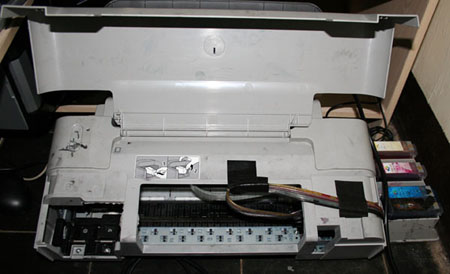
Biasanya kalo tinta yang ada di dalam cartridge sudah habis, saya mengisi ulang tinta dengan cara disuntik. Bagian atas cartridge di lubangi, trus diisi dengan tinta. Mungkin cara ini banyak dilakukan temen2. Yah, dari pada beli baru seharga 150rb-an untuk PG-40 (hitam) dan 190rb-an untuk PG-41(warna), isi ulang dengan cara disuntik jauh lebih hemat. Masalah yang sering saya temui, kalo udah di isi ulang sering kali kualitas warna yang dihasilkan berkurang. Bahkan warna merah, biru, atau kuning gak keluar sama sekali. Jadi gak bisa lagi print foto – foto. Pengen beli kit infus untuk printer ini juga susah (gak tau sekarang udah ada yang jual belom?). Nah, kebetulan dirumah ada kit infus bekas printer Epson yang gak kepake lagi, akhirnya coba – coba dipasang di iP1200. Setelah dicoba seminggu, hasil printnya masih seperti yang asli.
Bahan dan alat yang diperlukan :
  1. Cartridge Canon PG-40 dan PG-41. Sebaiknya pake yang baru karena head masih bagus. Yang saya pake disini cartridge yang belum pernah diisi ulang dan tinta masih ada sedikit.
  2. Pisau rumah.
  3. Lem super.
  4. Tinta.
  5. Selang infus. (Kebetulan saya ada infus kit bekas yang selangnya terhubung dengan tangki tinta. Saya pernah liat di toko, selang infus dan tangki tinta dijual 37rb-an).
  6. Bor kecil.
Cara merakit :
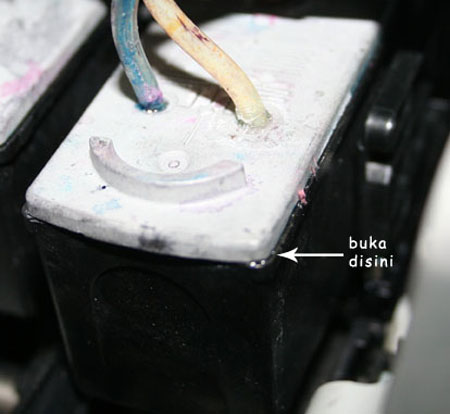
  1. Buka bagian atas cartridge yang berwarna abu – abu dengan menggunakan pisau.
  2. atas
  3. Perbesar lubang ventilasi yang ada di bagian atas cartridge dengan munggunakan matabor. Gunakan bor yang berdiameter sama dengan diameter selang.
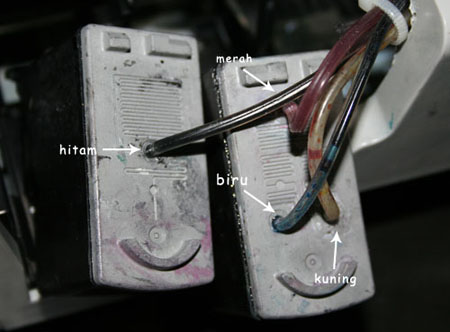
  4. Masukkan selang ke lubang yang telah dibuat.
  5. Gunakan lem untuk merekatkan lubang ke bagian atas cartridge.
  6. Jika diperlukan tambah tinta yang ada di dalam tabung cartridge. Pastikan tinta yang ada masih cukup. Tapi jangan terlalu banyak. Hati – hati jangan sampai salah mengisi tinta atau tinta tercampur.
  7. Lem bagian atas cartridge dengan tabung cartridge. Pastikan bagian atas ini merekat dengan sempurna. Jika ada bagian yang renggang bisa mengakibatkan kebocoran dan tinta gak akan tersedot.
  8. selang
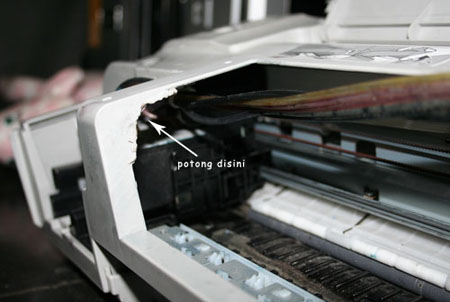
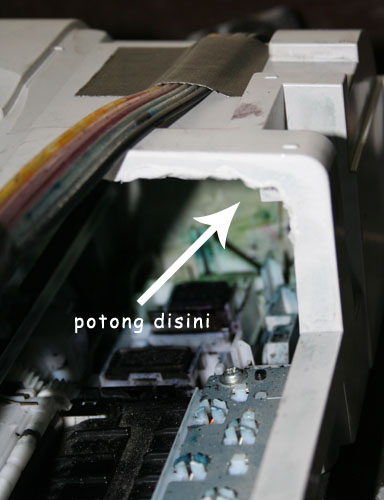
  9. Nah, langkah ini mungkin sedikit “menyakitkan”. Karena ruang dalam badan printer ini agak sempit, ada beberapa bagian yang perlu di potong agar selang gak nyangkut.
  10. kiri
    kanan
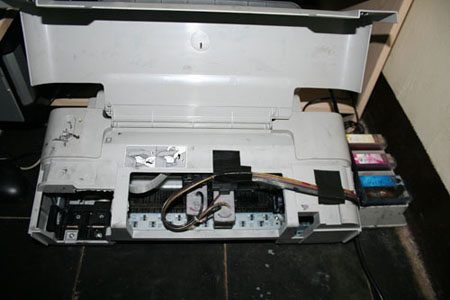
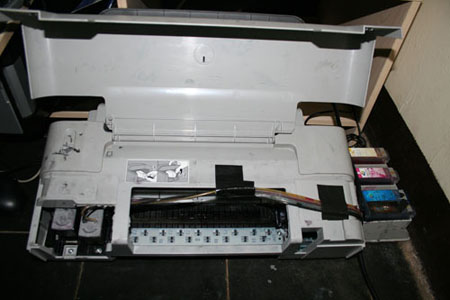
  11. Nah, sekarang tinggal memasang cartridge. Saat memasang perhatikan lokasi untuk merekatkan selang. Jangan sampai selang mengganggu pergerakan cartridge.
  12. tampak hasil
    tengah
    buka
    Beres deh…. Setelah 2 minggu pemakaian belum ada masalah, dan hasil print sama bagusnya dengan tanpa infus. Dan keuntungannya gak perlu main suntik lagi.

Cara Memperbaiki Printer yang tidak berfungsi


memperbaiki printerMemperbaiki printer yang tidak berfungsi memang bisa mengeluarkan biaya yang tidak sedikit. Sebagian besar pengguna komputer kurang mengetahui bagaimana memperbaiki printer yang tidak berfungsi.

Printer yang sudah mati memang bisa dikatakan sudah mengalami kerusakan. Dan salah satu solusinya ialah dengan di perbaiki ke tukang service. Namun kali ini saya akan sedikit berbagi cerita bagaimana kalau printer itu hidup tapi tidak mau bekerja. Berikut ini solusinya saya kelompokan sesuai masalahnya.

1. Printer Normal tapi tidak mau ngeprint.
Berikut adalah langkah-langkah mengatasi masalah ini.
- Cek apakah kabel power dan datanya sudah tersambung dengan baik
- Cek driver printer apakah sudah terinstal pada komputer. Caranya buka di CONTROL PANEL >> PRINTERS AND FAXES.
- Jika driver sudah terinstal tapi tetap tidak mau ngeprint, coba kembali ke CONTROL PANEL>> ADMINISTRATIVE TOOLS >> SERVICES. Setelah itu cari kode PRINT SPOOLER dan klik RESTART THE SERVICE.

2. Lampu Printer Berkedip-kedip
Ada beberapa kemungkinan kenapa lampu printer berkedip-kedip, diantaranya:
a. Tidak ada kertas saat Proses print di mulai, solusinya cukup masukan kertas dan tekan tombol power atau yang disebelahnya.
b. Tinta habis atau cartridge perlu di Reset, caranya silahkan klik disini.
c. Ada potongan kertas yang nyangkut di dalam printer. Caranya keluarkan kertas tersebut dan tekan tombol power.

Sedua masalah diatas adalah masalah printer yang sering terjadi. Dan memperbaiki printer dengan kedua masalah diatas bisa kita lakukan dengan sendiri. Semoga tips komputer kali ini bermanfaat. Jangan lupa untuk berlangganan tips komputer terbaru lainnya. Terima kasih.

Senin, 26 September 2011

Kode Domain Negara (ccTLD)

Berikut ini adalah daftar lengkap kode domain negara atau country code Top Level Domain [ccTLD] seluruh dunia :

A
.ac – Pulau Ascension
.ad – Andorra
.ae – Uni Emirat Arab
.af – Afghanistan
.ag – Antigua dan Barbuda
.ai – Anguilla
.al – Albania
.am – Armenia
.an – Antilles Belanda
.ao – Angola
.aq – Antarctica
.ar – Argentina
.as – Samoa Amerika
.at – Austria
.au – Australia
.aw – Aruba
.ax – Pulau Åland
.az – Azerbaijan


B
.ba – Bosnia Herzegovina
.bb – Barbados
.bd – Bangladesh
.be – Belgium
.bf – Burkina Faso
.bg – Bulgaria
.bh – Bahrain
.bi – Burundi
.bj – Benin
.bm – Bermuda
.bn – Brunei Darussalam
.bo – Bolivia
.br – Brazil
.bs – Bahama
.bt – Bhutan
.bv – Pulau Bouvet
.bw – Botswana
.by – Belarusia
.bz – Belize


C
.ca – Kanada
.cc – Pulau Cocos
.cd – Republik Demokratik Kongo
.cf – Republik Afrika Tengah
.cg – Republik Kongo
.ch – Swiss
.ci – Côte d’Ivoire (Pantai Gading)
.ck – Pulau Cook
.cl – Chili
.cm – Kamerun
.cn – China
.co – Kolombia
.cr – Kosta Rica
.cu – Kuba
.cv – Tanjung Verde
.cx – Pulau Christmas
.cy – Siprus
.cz – Republik Ceko


D
.de – Jerman
.dj – Djibouti
.dk – Denmark
.dm – Dominica
.do – Republik Dominika
.dz – Aljazair


E
.ec – Ekuador
.ee – Estonia
.eg – Mesir
.eh – Sahara Barat
.er – Eritrea
.es – Spanyol
.et – Ethiopia
.eu – Uni Eropa


F
.fi – Finlandia
.fj – Fiji
.fk – Kepulauan Falkland
.fm – Mikronesia
.fo – Kepulauan Faroe
.fr – Perancis


G
.ga – Gabon
.gb – (Great Britain) Inggris Raya
.gd – Grenada
.ge – Georgia
.gf – Guyana Perancis
.gg – Guernsey
.gh – Ghana
.gi – Gibraltar
.gl – Greenland
.gm – Gambia
.gn – Guinea
.gp – Guadeloupe
.gq – Equatorial Guinea
.gr – Yunani
.gs – Georgia Selatan dan Kepulauan Sandwich Selatan
.gt – Guatemala
.gu – Guam
.gw – Guinea-Bissau
.gy – Guyana


H
.hk – Hong Kong
.hm – Pulau Heard dan Kepulauan McDonald
.hn – Honduras
.hr – Kroasia
.ht – Haiti
.hu – Hungaria


I
.id – Indonesia
.ie – Irlandia
.il – Israel
.im – Isle of Man
.in – India
.io – British Indian Ocean Territory
.iq – Irak
.ir – Iran
.is – Iceland
.it – Italia

J
.je – Jersey
.jm – Jamaika
.jo – Jordania
.jp – Jepang


K
.ke – Kenya
.kg – Kyrgyzstan
.kh – Kamboja
.ki – Kiribati
.km – Komoro
.kn – Saint Kitts and Nevis
.kp – Korea Utara
.kr – Korea Selatan
.kw – Kuwait
.ky – Kepulauan Cayman
.kz – Kazakhstan


L
.la – Laos
.lb – Lebanon
.lc – Saint Lucia
.li – Liechtenstein
.lk – Sri Lanka
.lr – Liberia
.ls – Lesotho
.lt – Lithuania
.lu – Luxembourg
.lv – Latvia
.ly – Libya


M
.ma – Maroko
.mc – Monako
.md – Moldova
.me – Montenegro
.mg – Madagaskar
.mh – Kepulauan Marshall
.mk – Macedonia
.ml – Mali
.mm – Myanmar
.mn – Mongolia
.mo – Macau
.mp – Kepulauan Mariana Utara
.mq – Martinique
.mr – Mauritania
.ms – Montserrat
.mt – Malta
.mu – Mauritius
.mv – Maldives ( Maladewa)
.mw – Malawi
.mx – Mexico
.my – Malaysia
.mz – Mozambique


N
.na – Namibia
.nc – New Caledonia (Kaledonia Baru)
.ne – Niger
.nf – Kepulauan Norfolk
.ng – Nigeria
.ni – Nikaragua
.nl – Belanda
.no – Norwegia
.np – Nepal
.nr – Nauru
.nu – Niue
.nz – New Zealand (selandia Baru)


O
.om – Oman

P
.pa – Panama
.pe – Peru
.pf – Polynesia Perancis
.pg – Papua New Guinea
.ph – Filipina
.pk – Pakistan
.pl – Polandia
.pm – St. Pierre dan Miquelon
.pn – Pitcairn
.pr – Puerto Rico
.ps – Palestina
.pt – Portugis
.pw – Palau
.py – Paraguay


Q
.qa – Qatar

R
.re – Reunion
.ro – Rumania
.rs – Serbia
.ru – Russia
.rw – Rwanda


S
.sa – Saudi Arabia
.sb – Kepulauan Solomon
.sc – Seychelles
.sd – Sudan
.se – Swedia
.sg – Singapura
.sh – St. Helena
.si – Slovenia
.sj – Svalbard dan Kepulauan Jan Mayen
.sk – Slovakia
.sl – Sierra Leone
.sm – San Marino
.sn – Senegal
.so – Somalia
.sr – Suriname
.st – Sao Tome dan Principe
.su – USSR (tidak dipakai)
.sv – El Salvador
.sy – Syria atau Suriah
.sz – Swaziland


T
.tc – Kepulauan Turks and Caicos
.td – Chad
.tf – Teritorial Perancis bagian Selatan
.tg – Togo
.th – Thailand
.tj – Tajikistan
.tk – Tokelau
.tl – Timor-Leste
.tm – Turkmenistan
.tn – Tunisia
.to – Tonga
.tr – Turki
.tt – Trinidad dan Tobago
.tv – Tuvalu
.tw – Taiwan
.tz – Tanzania


U
.ua – Ukraina
.ug – Uganda
.uk – Inggris
.us – Amerika Serikat
.uy – Uruguay
.uz – Uzbekistan


V
.va – Vatikan
.vc – Saint Vincent dan Grenadines
.ve – Venezuela
.vg – Kepulauan Virgin Inggris
.vi – Kepulauan Virgin Amerika Serikat
.vn – Vietnam
.vu – Vanuatu


W
.wf – Wallis dan Futuna
.ws – Samoa


Y
.ye – Yaman
.yt – Mayotte
.yu – Yugoslavia


Z
.za – Afrika Selatan
.zm – Zambia
.zw – Zimbabwe